Как найти, где в длинной записи звучит нужный фрагмент
Есть короткий кусок звука и длинный файл. Джингл и трёхчасовая запись эфира. Рекламная вставка и сезон подкаста. Рингтон, сигнал тревоги, сэмпл, фраза из голосового меню — и запись на много часов. Вопрос всегда один: где именно в записи звучит этот фрагмент и сколько раз?
Для текста есть Ctrl+F. Для звука — нет. Перематывать волну глазами можно на минуте звука, на часе это уже не работает, а прослушивание на двойной скорости всё равно стоит половину длины записи. В этой статье — как искать звук так же, как текст: дать программе фрагмент, дать запись и получить список всех совпадений с точным временем.
Почему обычные программы этого не умеют
- Плееры и редакторы показывают волну и дают слушать. Искать они не умеют. Найти вручную десять выходов 20-секундного ролика в шестичасовом файле — работа на полдня, а обрезанный выход легко пропустить.
- Приложения для распознавания музыки отвечают на другой вопрос: «что за песня?» Они узнают трек по каталогу. Где в вашем файле звучит фрагмент, они не скажут, и звук при этом уходит с компьютера.
- Поиск по расшифровке находит слова. Джингл, звуковой эффект или музыку он не найдёт, а фразу поверх подложки или через плохую телефонную линию — пропустит.
- Консольные утилиты поиска смещения (скрипты на Python вокруг FFmpeg) выдают одно лучшее совмещение одного файла внутри другого. Они сделаны для синхронизации двух записей одного события, а не для списка всех выходов фрагмента по папке записей, и требуют терминала, Python и FFmpeg.
Нужен именно поиск: много фрагментов, много записей, все совпадения списком, каждое можно проверить на слух. Это и делает Audio Scanner.
Как выглядит результат
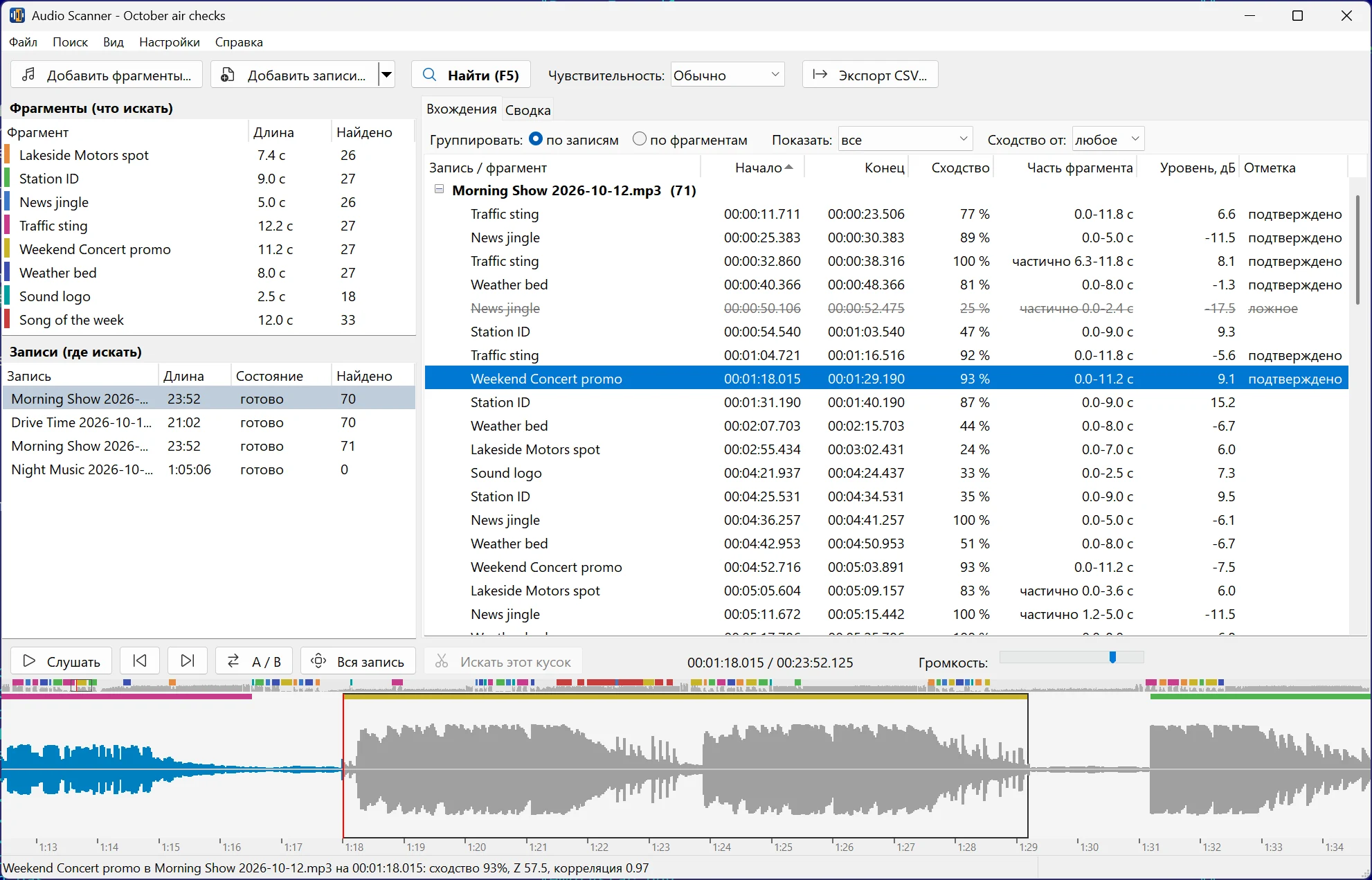
Восемь фрагментов найдены в двух с половиной часах записей. Каждый выход — строкой с позицией; выбранный показан на волне.
Audio Scanner строит акустический отпечаток фрагмента и записи — картину спектральных пиков во времени, технология того же класса, что у сервисов распознавания музыки, только работает она у вас на компьютере. Запись читается один раз, все фрагменты проверяются одновременно, а совпадения подтверждаются сравнением самого звука в найденном месте. Результат — список, а не догадка: у каждого вхождения начало и конец с точностью до миллисекунды, процент сходства и отметка, какая часть фрагмента прозвучала.
По шагам
- Добавьте фрагмент. Нажмите «Добавить фрагменты…» или перетащите файл в левый список. Фрагмент — это что угодно длиной от двух секунд до нескольких минут: джингл, ролик, отбивка, кусок песни, сказанная фраза. Можно добавить сразу много; набор фрагментов сохраняется и используется снова (Файл → Сохранить фрагменты как набор…).
- Добавьте запись. «Добавить записи…» или «Добавить записи из папки…» — тогда берётся вся папка с подпапками. Длина не важна: сутки эфира или WAV на 4 ГБ — нормально.
- Нажмите «Найти» (F5). Находки появляются в списке «Вхождения» по ходу поиска. Суточный MP3 и 50 фрагментов — около минуты на обычном 4-ядерном ПК; часовой файл — секунды.
- Прочитайте результат. В каждой строке — запись, фрагмент, начало и конец в записи, сходство в процентах, уровень в дБ относительно исходного фрагмента и пометка «частично 6.3–11.8 с», если прозвучала только часть. Список группируется по записям или по фрагментам и фильтруется по сходству или только по полным выходам.
- Проверьте на слух. Щёлкните вхождение: откроется волна записи, все находки отмечены цветом своего фрагмента. «Слушать» проигрывает находку, A / B переключает между исходным фрагментом и тем, что найдено в записи. Находку можно подтвердить или отметить как ложную; ложные в выгрузку не попадают.
- Используйте список. Скопируйте строки, выгрузите в CSV, сохраните HTML-отчёт или запишите находки как метки Audacity, cue-лист или маркеры Adobe Audition, чтобы перейти к ним в редакторе. Сохраните всё как проект, чтобы вернуться позже. (Выгрузка — с лицензией; поиск, просмотр и прослушивание бесплатны.)
Трудные случаи: тише, обрезано, поверх говорят
Настоящие записи — не чистые копии фрагмента. Отпечаток рассчитан на это:
- Громкость. Фрагмент на 10 дБ тише или громче находится; разница уровня показана в столбце «Уровень».
- Голос и музыка поверх. Джингл под ведущим, спонсорская подложка под текстом, сэмпл внутри микса — фрагмент находится, с меньшим процентом сходства.
- Обрезка с любого края. Ролик, который увели раньше или включили позже, помечается как «частично» с точной прозвучавшей частью.
- Другой формат, битрейт, частота дискретизации. WAV-мастер находится в MP3 64 кбит/с или Opus 32 кбит/с. Сравнивается звук, а не байты.
- Телефонные записи. Для записей звонков 8 кГц включите Настройки → Телефонная полоса (300–3400 Гц): отпечаток будет строиться только по полосе, которую пропускает телефонная линия.
Три пресета чувствительности — «Строго», «Обычно» и «Чувствительно» — задают, насколько далеко от оригинала может быть совпадение. Переключение сразу перефильтровывает результаты, без нового поиска. Находки чуть ниже текущего порога остаются видны серым как «возможные» (Вид → Показывать возможные находки): когда список говорит «вхождений нет», вы видите, что почти совпало, а не гадаете, хорошо ли искала программа. Если фрагмент, который вы слышите, всё равно не найден, щёлкните это место на волне и выберите Поиск → Сообщить о пропуске…: с вашего согласия фрагмент и короткий кусок записи уйдут нам, и мы подстроим поиск.
Какой фрагмент искать
- От двух секунд. У более короткого звука слишком мало спектральных пиков, чтобы отличить его от всего остального. Пятисекундный джингл — идеально, 30-секундный ролик — легко.
- Что-то, а не ничего. У тишины, чистого тона и ровного шума отпечатка нет. Audio Scanner проверяет каждый фрагмент при добавлении и предупреждает о тишине, слишком короткой длине, ровном тоне и шуме.
- Тишину по краям можно обрезать, но не обязательно: поиск её не учитывает, а позиции всё равно считаются в координатах записи.
- Вырежьте фрагмент из самой записи, если чистой копии нет. Выделите кусок на волне и нажмите «Искать этот кусок»: он сохранится как фрагмент и сразу найдётся во всех записях. Самый быстрый способ найти все повторы того, что вы только что услышали.
Кто так ищет звук
- Радиостанции и рекламодатели считают выходы каждого ролика по записи эфира: см. как посчитать, сколько раз ролик или джингл вышел в эфир и как сделать эфирную справку по записи эфира.
- Подкастеры и монтажёры находят заставки, рекламные вставки и повторяющиеся куски во всём архиве выпусков и переходят к ним в редакторе по выгруженным меткам.
- Колл-центры и службы контроля проверяют, что обязательное уведомление действительно прозвучало в записи звонка, не отдавая записи никому.
- Архивисты, юристы и правообладатели ищут известный отрывок в многочасовом материале, и надёжное «не найдено» им нужно не меньше находки.
- Музыканты и продюсеры находят, где их сэмпл, трек или бит использован в длинном миксе или видео.
Ищете одинаковые песни, а не фрагмент внутри записи? Это другая задача: Audio Comparer сравнивает треки целиком и находит копии.
Найдите фрагмент в своей записи
Бесплатная версия находит, показывает и проигрывает все вхождения без ограничения по времени. Ничего не покидает ваш ПК.
Скачать бесплатно Купить — 2990 ₽✅ Бесплатная версия находит и проигрывает всё | ✅ Полностью офлайн | ✅ Windows 10, 11