Эфирная справка по записи эфира: подтверждение выхода рекламы своими силами
Рекламодатель хочет знать, что оплаченное вышло в эфир. Крупные сети покупают эту уверенность у служб мониторинга, которые слушают сотни станций и продают отчёты. Небольшая станция, региональное агентство или прямой рекламодатель обычно получают распечатку лога автоматизации и подписанную эфирную справку — лог, в котором то, что было запланировано, за подписью человека, который эфир не слушал.
Большинство станций и так круглосуточно пишут собственный эфир. Эта запись и есть доказательство. В статье — как превратить сутки записи в эфирную справку: каждый ролик, реальное время каждого выхода, длительность, был ли он полным, итоги — HTML-страницей, которую можно отправить клиенту, и CSV, по которому можно выставить счёт. Без сервиса, без подписки, и записи не покидают ваш ПК.
Что в отчёте
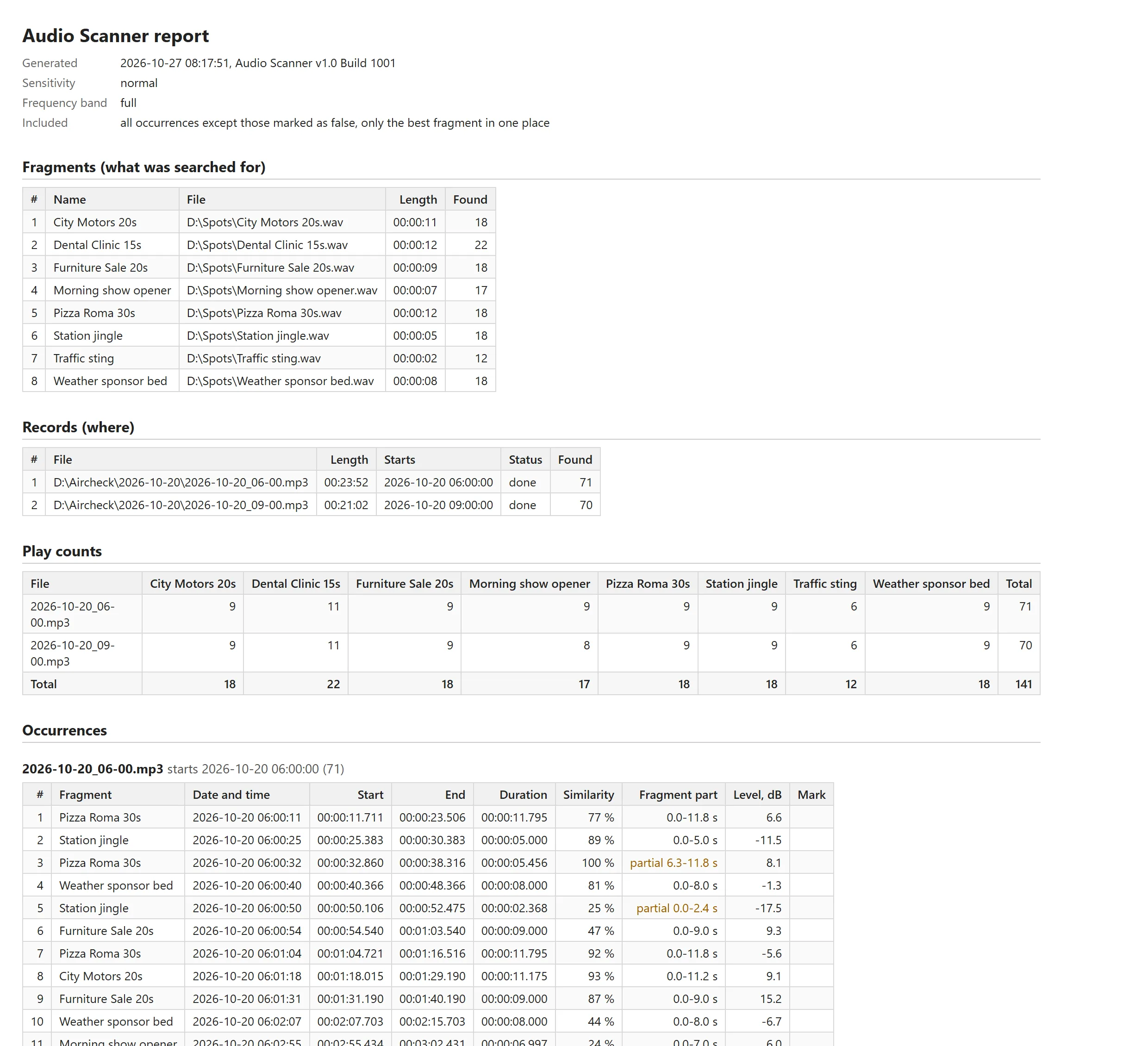
HTML-отчёт за одно утро: восемь роликов, два часовых файла, число выходов по роликам, затем каждый выход с датой и временем. Отчёт здесь на английском — в программе он строится на языке интерфейса.
- Шапка: когда сделан отчёт, какая чувствительность использована и что включено (например, всё, кроме отмеченного как ложное).
- Фрагменты: какие ролики искали, их длина и число найденных выходов.
- Записи: файлы эфира, их длина, с какого времени начинается каждый и завершён ли поиск.
- Число выходов: таблица, которую рекламодатель читает первой, — строки записи, столбцы ролики, с итогами.
- Вхождения: под каждой записью каждый выход с датой и временем, позицией в файле, длительностью, сходством в процентах, прозвучавшей частью ролика («частично 6.3–11.8 с», если его срезали) и уровнем в дБ. Находки, которые вы подтвердили, несут отметку.
В CSV те же выходы по одному в строке, с датами в ISO-формате, которые Excel и Google Таблицы понимают как даты, — агентство отфильтрует по рекламодателю и вставит в акт.
По шагам
- Добавьте ролики. Берите файлы, которые играет автоматизация, — ролик целиком, в любом формате. «Добавить фрагменты…» или перетащите. Назовите их так, как их знает клиент («Пицца Рома 30с»): имена попадут в отчёт. Сохраните всё набором: Файл → Сохранить фрагменты как набор…, и дальше «Добавить фрагменты из набора…» загрузит этого рекламодателя или этот месяц одним щелчком.
- Добавьте записи эфира. «Добавить записи из папки…» на папку логгера за день. Часовые файлы или один суточный, MP3 64 кбит/с или WAV — подойдёт и то и другое.
- Скажите программе, когда начинается каждая запись. Настройки → Время начала записи… предлагает четыре источника: из имени файла по шаблону (логгеры называют файлы 2026-10-20_06-00.mp3, 20261020-0600.mp3 и т. п.; в шаблоне YYYY MM DD hh mm ss, ? — любой символ, * — любой текст), дата создания файла, дата изменения файла как конец записи или время, введённое вручную для одной записи. После этого каждый выход показан датой и временем, а не только смещением в файле.
- Нажмите «Найти». Полные сутки и 50 роликов — около минуты на 4-ядерном ПК. Вкладка «Сводка» показывает число выходов, как только поиск закончится.
- Проверьте, что требует проверки. Отсортируйте «Вхождения» по сходству. Выход на 90 % внимания не требует. Частичный выход или выход на 40 %, потому что ролик шёл под ведущим, стоит послушать: щёлкните, нажмите «Слушать» или A / B, чтобы сравнить с оригиналом. Подтвердите — в отчёте будет видно, что вы проверили; отметьте как ложное — выход уйдёт из отчёта. Если ролик, который вы слышите в эфире, в списке отсутствует, переключите чувствительность на «Чувствительно» — результаты перефильтруются сразу — и посмотрите серые «возможные» находки; если его всё равно нет, Поиск → Сообщить о пропуске… с вашего согласия отправит нам этот случай, и мы подстроим поиск.
- Сохраните отчёт. Файл → Сохранить HTML-отчёт… — для клиента, Экспорт результатов в CSV… — для отдела трафика. Сохраните и проект: откройте его через неделю — находки, отметки и время начала на месте.
Каждый день, не открывая окна
Когда набор роликов и структура папок устоялись, отчёт — это одна команда. Лицензионная версия ищет из командной строки и пишет файлы:
AudioScanner.exe /scan /needles "D:\Ролики\*.mp3" /in "D:\Эфир\2026-10-20" /start auto /html "D:\Справки\2026-10-20.html" /csv "D:\Справки\2026-10-20.csv"
/needles и /in принимают файл, папку (с подпапками) или маску и могут повторяться; /project берёт вместо них сохранённый проект; /start auto читает время начала из имени файла или из даты файла; /sens выбирает чувствительность, /phone — телефонную полосу. Поставьте команду в Планировщик заданий Windows на шесть утра с вчерашней датой в путях, и справка за каждый день эфира будет ждать отдел продаж к началу рабочего дня. Код возврата сообщает планировщику, найдено ли что-нибудь, так что день с нулём выходов заказанного ролика может поднять тревогу.
Почему запись эфира лучше лога
- Это то, что слышали слушатели. Ролик, который автоматизация записала в лог, а процессор, линия или передатчик потеряли, в записи эфира отсутствует — и в справке тоже.
- Видны обрезки. Выход, включённый с опозданием или уведённый под новости, помечен как «частично» с секундами, которые реально прошли; лог показал бы его полным.
- Не зависит от системы автоматизации. Любой логгер, любая автоматизация, любой формат — справка выглядит одинаково.
- Работает и для покупателя. Агентство или рекламодатель, которые пишут станцию сами, могут сделать ту же справку и сравнить её с той, что прислала станция.
Отчёт — фактическая запись того, что найдено в записи. Прилагать его к эфирной справке, отправлять с актом или хранить на случай спора — решает практика станции и правила, по которым она работает.
Та же справка для других задач
Замените «ролик» на любой фрагмент — и порядок действий тот же: заставки сетевых программ у партнёров, синдицированный контент, оформление эфира, спонсорские вставки в архиве подкаста, обязательное уведомление в записях звонков (для звука 8 кГц включите «Телефонную полосу»), трек в суточной музыкальной программе. Основы поиска — в статье как найти, где в длинной записи звучит нужный фрагмент; подсчёт — в статье как посчитать, сколько раз ролик или джингл вышел в эфир.
Сделайте первую справку сегодня
Скачайте бесплатную версию, найдите ролики в записи эфира за день и послушайте находки. Лицензия за 2990 ₽ один раз добавляет HTML-отчёт, CSV и ежедневную командную строку — без подписки.
Скачать бесплатно Купить — 2990 ₽✅ Бесплатная версия находит и проигрывает всё | ✅ Полностью офлайн | ✅ Windows 10, 11